Wenn das Weblog angelegt ist und Sie sich im sogenannten Backend-Bereich befinden, sehen Sie eine Menge Optionen, von denen uns im Moment nur der Punkt Schreiben interessiert. Wenn Sie hier klicken, haben Sie die Möglichkeit einen Beitrag zu schreiben oder eine Seite zu erstellen. Seiten sind statische Seiten, die normalerweise nicht (oft) geändert werden (Impressum, FAQ oder ähnliches). Hier sind die statischen Seiten oben im Kopfbereich (vor dem Start, über Lernen 2.0, Program…)
Schreiben
- Klicken Sie auf Schreiben
- Geben Sie einen Titel ein
- Geben Sie den Text des Artikels ein
- Vergeben Sie Kategorie(n) durch Anhaken. Die Kategorien-Liste sehen Sie unter dem Beitragseingabefeld. Falls Ihnen beim oder nach dem Schreiben einfällt, dass die Kategorie noch fehlt, können Sie einfach eine neue erstellen, indem Sie Neue Kategorie anlegen unter Kategorien anklicken. Es erscheint ein leeres Eingabefeld, in das Sie gewünschten Namen eintragen und dann Hinzufügen klicken. Sie können die Kategorien auch hierarisch anlegen, die Elternkategorie ist dann die oberste.
- Klicken Sie Veröffentlichen. Wenn Sie Speichern klicken, wird der Beitrag als Entwurf gespeichert, aber nicht veröffentlicht! Die Knöpfe dazu finden Sie im linken Bereich neben dem Artikel.
- Wenn Sie sehen möchten, wie der gerade geschriebene Beitrag aussehen wird, können Sie jederzeit den Knopf Artikelvorschau (rechts oben) klicken, der Beitrag wird in einem neuen Fenster geöffnet.
Formatieren
Im Standard- bzw. grafischem Modus erhalten Sie eine WYSIWYG-Formatierungsleiste, wie man sie z.B. von Word oder Excel kennt, über Ihrem Artikelfeld. Sie können einfach einmal ausprobieren, was passiert, wenn man die Knöpfe nutzt (vorher müssen Sie natürlich Worte oder einen Abschnitt markieren, wenn Sie z.B. kursiv schreiben wollen). Wenn Sie auf HTML klicken, sehen Sie den Beitrag im Quelltext. Wichtig ist im Moment der Knopf mit dem Kettenglied  , mit dem werden Links zu anderen Seiten erstellt. Probieren Sie es aus:
- Namen der zu verlinkenden Website eintippen, z.B. netbib
- Den zu verlinkenden Text mit der Maus markieren
- Den Knopf anklicken und die Daten im Dialogfeld eingeben (bei Link-URL), also in diesem Fall http://log.netbib.de und Einfügen drücken
- Fertig, der Name ist verlinkt
Aufgaben:
- Schreiben Sie einen Beitrag, Thema beliebig
- Erstellen Sie einen Artikel mit einem Link zu diesem Beitrag hier
- Ordnen Sie den Beitrag einer Kategorie zu
- Vergeben Sie im Feld Schlagworte (unter dem Artikelfeld) Schlagworte (Tags) zu Ihrem Beitrag, beliebig viele mit Kommata getrennt. Auf jeden Fall sollte der Tag l2netbib benutzt werden.
- Probieren Sie ein wenig die Formatierungsmöglichkeiten aus
Aufgabe für Mutige:
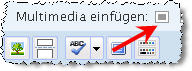 Wenn Sie ganz verwegen sind, versuchen Sie doch einfach mal ein Bild von Ihrer Festplatte hochzuladen. Ein kleiner Tipp: In dieser WordPress-Version ist es noch komfortabler geworden, benutzen Sie das rechteckige Bildsymbol neben dem Text Multimedia einfügen:
Verzweifeln Sie nicht, wenn es nicht gleich so aussieht, wie Sie es sich vorstellen. Wenn Sie auf das Bild klicken und dann auf das kleine Baumsymbol in Ihrer Symbolleiste, haben Sie weitere Formatierungsmöglichkeiten. Bei Problemen melden Sie sich hier im Kommentar 😉


 Lernen 2.0
Jetzt hat es mit meinem 1. Weblog funktioniert – hoffe ich
http://gemobbte.wordpress.com
Gibt es auch eine Möglichkeit, die Größe von Videos zu verändern?
Ich habe in einem Beitrag auf ein YouTube-Video verlinkt, finde aber, dass das Fenster ein wenig zu groß ist.
Gerade getestet habe ich auch die Funktion „privater Artikel“.
Schön.
Aber kann man sich darauf verlassen?
Hyper-Privates würde ich eh nie ins Netz schreiben.
Hallo,
die YouTube Videos kann man hier auf WordPress.com nicht in der Groesse aendern (wenn man WordPress auf dem eigenen Server hat, schon) und „privater Artikel“ ist wohl eher fuer unverfaengliches, das nur fuer eine bestimmte Nutzergruppe gedacht ist, interessant. Hyper-Privates sollte man sowieso nicht „ins Internet“ schreiben 😉
[…] Erstellen Sie einen Artikel mit einem Link zu diesem Beitrag hier […]
Um nochmal auf Bäume zurückzukommen. Wenn man die URL eines Bildes eingibt, ist das dann eine Kopie, die auf der eigenen Webseite eingefügt wird (und wäre urheberrechtlich erst zu prüfen) oder ein „Link mit Bild“ (wenn es das gibt 😉 ?
Es ist ein Bild mit einem Link oder auch ein Link mit einem Bild. Das Bild wird nicht auf der eigenen Website „eingefügt“ sondern nur dargestellt. Das wird normaler Weise von Webseitenbetreibern nicht so gerne gesehen, wenn ihre Bilder woanders eingebunden sind. Urheberrechtlich auch bedenklich! Aber man kann ja die eigenen Bilder, die z.B. auf flickr liegen, so einbinden….
[…] Lektion 2 Bevor das große bloggen losgeht, erst mal die Aufgaben der dieswöchigen Lektion. […]
[…] Lektion 02 Jetzt versuche ich mal, Text zu verlinken… diesen Text möchte ich verlinken. Mal sehen, ob das geklappt hat… Ja, sieht gut […]
[…] sollte lautet: https://lernen20.wordpress.com/2008/04/10/lektion-1-weblog-erstellen/ oder auch https://lernen20.wordpress.com/2008/04/17/lektion-02-im-weblog-schreiben/ Aber sonst alles wunderbar (und schoen bunt) […]
[…] Anleitung ist sehr […]
Mein Blog wächst langsam. Und den erforderlichen Link auf diesen Beitrag habe ich auch hingekriegt. Aber wie funktioniert das mit dem Trackback? Oder kommt das in der nächsten Lektion?
Hallo bitsundbuch,
das Thema „Trackbacks“ und „Pings“ ist etwas komplexer 😉 Kurze Erklärung: Das was hier im Kommentar als „Trackback“ erscheint, sind eigentlich „Pings“, die WordPress automatisch rausschickt, wenn man einen Link im Beitrag hat. Abzustellen ist das unter
Einstellungen -> Diskussion -> Haken entfernen bei „Es soll versucht werden, alle im Artikel verlinken Blogs zu benachrichtigen (verlangsamt das Veröffentlichen).“ Eine Automatik also.
Ein Trackback wird gezielt eingesetzt, wenn man in einem anderen Weblog mitteilen will, dass man auch etwas zu dem Thema geschrieben hat. Den Unterschied erkennt man meist daran, dass beim Trackback ein bischen zitierter Text mitgeschickt wird, anders als beim Ping. Trackbacks zu oder in andere Blocks sind ganz einfach:
Wenn man einen Beitrag zu einem Thema geschrieben hat, kann man in der Box „Trackback“ (unter dem Artikelfeld) die Adresse des zu „trackbackenden“ Artikels eingeben. Der Rest erfolgt automatisch.
[…] Mai 5, 2008 von digitalgarden Die Aufgabe ist, einen Text zu formatieren. […]
[…] gelaunt also mache ich mich über die zweite Lektion von Lernen 2.0 her – hoffentlich mit ähnlichem Erfolg und schreibe wie verlangt den Beitrag mit einem Link zu der […]
Außer Posts habe ich auch eine Info über mich für Teilnehmer an diesem Kurs geschrieben: http://apanat.wordpress.com/info/
[…] 2 von Lernen 2.0 das Einbinden eines Fotos vorschlägt, hier die Variante wie die Wände in einem der Kellerdepots […]
[…] unter Uncategorized Ich gehe Schritt für Schritt voran und schreiben eine Text mit einem Link zu Lernen […]
[…] Im Weblog schreiben […]
[…] Link zur Lektion 02. […]
[…] Erstellen Sie einen Artikel mit einem Link zu diesem Beitrag hier […]
[…] https://lernen20.wordpress.com/2008/04/17/lektion-02-im-weblog-schreiben/ […]